Cara Setting PPPoE Server di Mikrotik
Pengertian PPPoE
PPPoE adalah metode koneksi langsung point-to-point antara dua perangkat jaringan melalui ethernet secara tunnel dan bersifat pribadi, sehingga layanan pppoe dapat menyediakan otenkasi (client butuh login, butuh dial-up ke server untuk mendapatkan koneksi), transmisi data terenkripsi dan terkompresi. Pada sistem layanan PPPoE, setiap koneksi yang terbentuk antara server dan client akan membentuk virtual interface dibawah ethernet pelayan.
Fungsi dan Kegunaan PPPoE
Sistem PPPoE banyak dipakai pada distribusi jaringan WAN atau MAN seperti ISP, mini ISP, RTRW NET, Desa NET. PPPoE begitu banyak dipakai oleh para network engineer. Hal ini disebabkan karena link yang dibangun dengan protokol PPPoE adalah jauh lebih aman dari pada distribusi menggunakan Static IP dan DHCP Server biasa dan juga Hotspot. Kalau saya list kan fungsi dan manfaat pppoe adalah sebagai berikut:
- Sarana sharing internet alternatif selain hotspot
- Sarana distribusi jaringan internet dari ISP ke client permanen / client bayar bulanan, kalau hotspot untuk client yang beli voucher harian, per jam, atau perminggu
- mendukung lalu-lintas data tak terbatas / unlimited transfer rate
- mudah dalam pembagian bandwidth per user
- Sangat aman dari netcut dan aman dari tools hacking tanpa pusing dengan rule firewall
- PPPoE tidak membutuh DHCP server, namun boleh pakai ip-pool kalau Anda ingin client mendapatkan ip dinamis melalui profiles, atau client akan mendapat ip static dengan menentukan local address dan remote address (baca bagian setting dibawah ini)
- dan lain-lain
Cara Membuat PPPoE Server di MikroTik
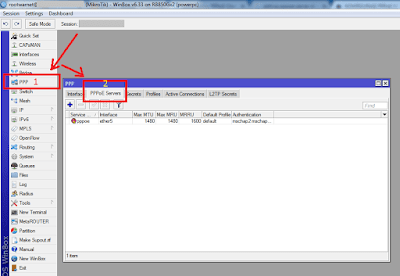
Langkah awal, buatlah pppoe server Mikrotik pada interface yang mengarah ke client. Pada praktek kali ini kita menggunakan interface ether3. Lakukan konfigurasi via Winbox pada menu PPP ➔ PPPoE Server ➔ Add seperti berikut ini :
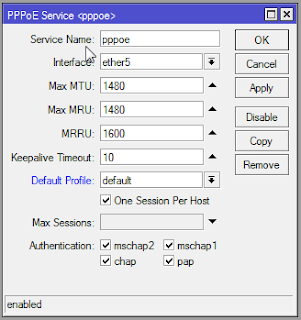
Kemudian klik + Service Name : pppoe interface: pilih ethernet yg dipakai hotspot server, contoh: saya pake ether3 centang pada One Session Per Host simpan dengan klik Apply dan OK
Langkah kedua, membuat profiles ppp, klik tab profiles dan klik + dan pada General isi kolom Name : paket 1Mbps atau paket 2Mbps (Tergantu Penggunaan untuk Client)
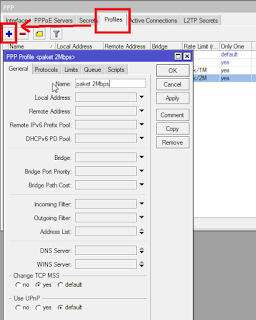
pada tab protocol, use compression: yes, use encription : yes, sisanya default saja.
selanjutnya klik tab Limits, tentukan Rate Limit (rx/tx), rx adalah upload, tx adalah download, satuannya untuk Kbps, dan M untuk Mbps. Only one pilih yes untuk limit session.
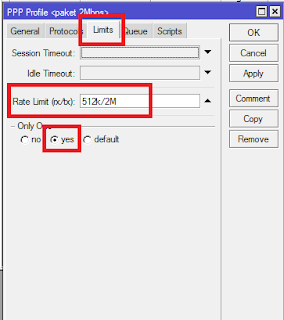
untuk menyimpan prifile klik Apply dan OK
Langkah ketiga, tentukan user dan password untuk client yang ingin terhubung ke Mikrotik menggunakan pppoe. Masuk tab Secrets pada menu PPP kemudian anda tentukan user name, password, pilih profile yang udah dibuat, sebaiknya tiap user dibuat berbeda local address dan remote addressnya, (IP Local bisa di ubah keinginan kita sebagai contoh 192.168.0.1/yang lain)
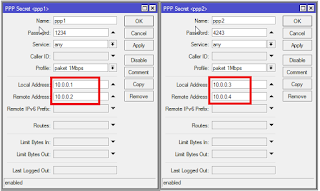
Langkah pembuatan secret dan profiles sama dengan pembuatan secret untuk PPTP, L2TP dan service PPP yang lain. seperti pada artikel yang telah kita bahas sebelumnya.
Setelah Anda selesai mempratekkan cara membuat Server PPPoE, kini saatnya Anda koneksikan client menggunakan sistem PPPoE dengan mengikuti panduan pada salah satu artikel lain berikut ini:
1. Setting PPPoE client di Router Wi-Fi
2. Setting PPPoE client di MikroTik RB
3. Setting PPPoE client di Windows 10/ Windows 11
Anda pilih 1 saja dari 3 cara dial up koneksi pppoe dari client ke server diatas ini sesuai topologi dan kebutuhan Anda.
Jika client sudah berhasil terhubung / login pppoe sukses, Anda bisa lihat status client di winbox pada menu
PPP ➔ Active Connections 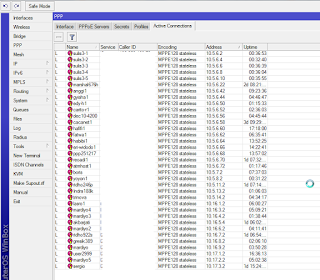
Apabila sudah client berhasil dial-up ke server, maka tinggal bikin NAT, caranya :
klik menu IP ➔ Firewall ➔ NAT
klik +
Tab General
- chain = srcnat
- src. address = 10.0.0.0/8
Tab Action
- action = masquerade
==============================================================
Load Balance 2 ISP dengan IP Gateway yang Sama
Untuk kebutuhan internet sudah melaju sangat pesat, banyaknya perangkat-perangkat yang membutuhkan internet yang selalu uptime sehingga memungkinkan kita berlangganan lebih dari jalur internet. Dengan jalur internet lebih dari satu, maka koneksi akan stabil dan tidak terjadi down.
Pada mikrotik, terdapat banyak metode yang bisa digunakan jika anda memiliki lebih dari 2 jalur internet seperti BGP, Failover, Load Balance, dll.
Pada artikel kali ini, kami akan membahas suatu kasus atau kondisi di mana kita berlangganan internet lebih dari satu jalur, tetapi kedua ISP tersebut menggunakan IP gateway yang sama. Metode yang akan digunakan adalah Load Balance / Fail Over. Berikut contoh topologinya :
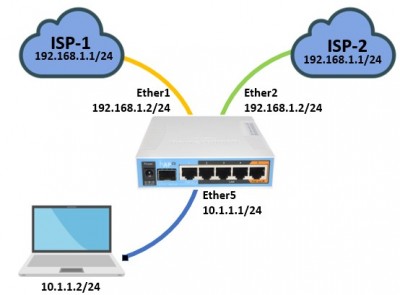
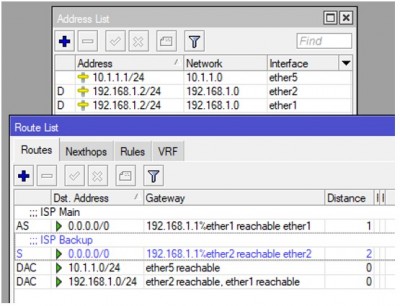
Perlu diketahui, secara konsep dalam mikrotik tidak boleh terdapat 2 segment network yang sama pada interface yang berbeda. Karena akan membuat tabel routing menjadi kacau dan router tidak bisa memutuskan kemana packet tersebut akan dikirim.
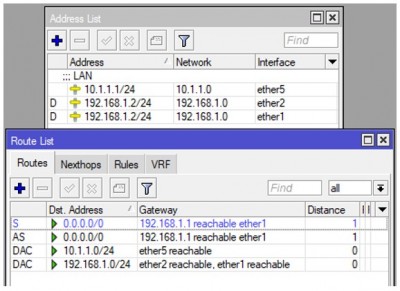
Dengan kasus diatas, terdapat 2 solusi yang bisa dilakukan saat ingin menerapkan load balance atau failover. Yaitu :
Mengganti IP salah satu provider agar menggunakan segment ip yang berbeda. Hal ini bisa dilakukan dengan mengganti konfigurasi modem atau bisa bisa di konsultasikan langsung ke provider yang digunakan
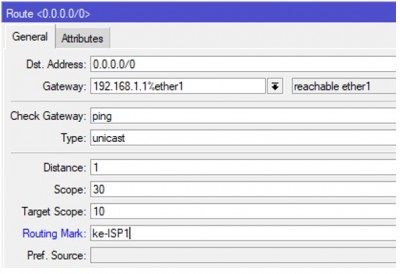
Menggunakan tanda (%) saat menambahkan default gateway pada router mikrotik. Hal ini untuk mempermudah router menentukan kemana packet akan dilewatkan.
Berikut tips menggunakan tanda (%) pada beberapa metode agar Load Balance tetap bisa berjalan walaupun IP Gateway yang digunakan sama :
ECMP (Equal-Cost Multiple Path)
ECMP merupakan salah satu metode Load Balance yang banyak sekali digunakan karena konfigurasinya yang cukup mudah sehingga orang awam-pun bisa mengkonfigurasi Load Balance. Konfigurasi Load Balance ECMP bisa Anda lihat pada artikel berikut: Load Balance Metode ECMP.
Tentunya ketika memiliki lebih dari satu ISP dan menggunakan IP yang satu network maka Load Balance ECMP ini tidak bisa berjalan secara optimal. Sebagai solusinya maka bisa menambahkan (%) pada gateway default route. Detail konfigurasinya seperti berikut:
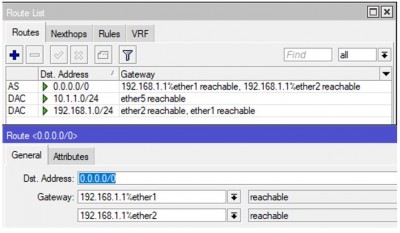
PCC (Per-Connection Classifier)
PCC merupakan metode yang menspesifikasikan suatu paket menuju gateway koneksi tertentu. PCC mengelompokkan trafik koneksi yang akan melalui atau keluar masuk router menjadi beberapa kelompok. Mikrotik akan mengingat-ingat gateway yang telah dilewati di awal trafik koneksi, sehingga pada paket-paket data selanjutnya yang masih berkaitan dengan paket data sebelumnya akan dilewatkan pada jalur gateway yang sama.
Secara konfigurasi, penambahan mangle hampir sama seperti PCC pada umumnya. Karena parameter yang digunakan berdasarkan interface. Penjelasan detail mengenai Load Balance PCC terdapat pada artikel berikut ini: Load Balance dengan Menggunakan Metode PCC (Simple).
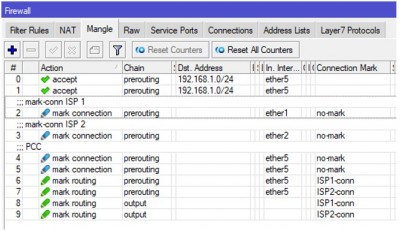
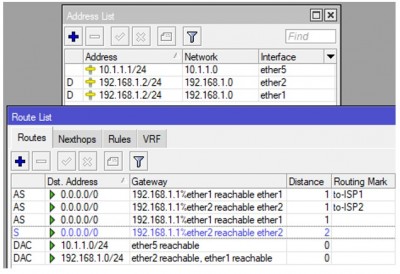
Setelah marking koneksi dan pembuatan mangle PCC selesai, maka kita bisa tambahkan mark routing ke dalam tabel routing. Dikarenakan IP Gateway yang digunakan ISP sama maka PCC tidak bisa berjalan secara normal, untuk solusinya tambahkan juga (%) pada gateway default route.
PBR (Policy Based Route)
PBR adalah suatu fitur dimana kita bisa memetakan jaringan LAN tertentu untuk menggunakan suatu ISP tertentu. Sebagai contoh dengan 2 jalur ISP, maka kita akan buat misal 'ISP A' hanya khusus untuk jalur internet 'Network A' sedangkan 'ISP B' khusus untuk jalur internet 'Network B'. Tutorial konfigurasi PBR bisa Anda lihat pada artikel: [Policy Based Route 1] Memetakan Jalur dengan Route Rules.
Ketika berlangganan lebih dari satu ISP, dan menggunakan ISP yang sama maka biasanya akan mendapatkan IP WAN yang satu segmen. Maka untuk solusinya Anda bisa tambahkan (%) pada default route WAN.
Fail Over
Failover adalah suatu metode pada jaringan yang digunakan untuk menghindari down time koneksi. Failover sering digunakan jika memiliki lebih dari 1 sumber internet.
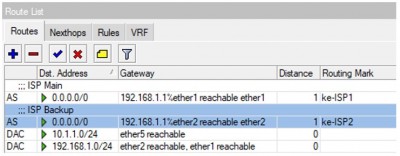
Cara kerja dari failover, akan terdapat minimal 2 link atau jalur menuju ke internet. Jalur 1 akan berfungsi sebagai main link atau jalur utama. Dan jalur yang lain akan berfungsi sebagai jalur backup.
Jika jalur utama mati atau putus, maka router secara otomatis akan menggunakan jalur kedua atau backup. Penjelasan detail mengenai failover terdapat pada artikel berikut: Failover Mikrotik
Ketika berlangganan internet dengan provider yang sama, maka pada fitur FailOver ini juga perlu untuk menambahkan (%) pada gateway default route supaya jalur yang di lewati bisa lebih spesifik lagi.
BISA UNTUK Referensi SAJA ya,,,